Precisa consultar a fatura Desktop ou emitir a 2ª via do boleto? Você pode fazer isso pelo aplicativo, pela Área do Cliente ou pelo WhatsApp oficial da operadora. Os canais permitem acessar a conta, escolher a forma de pagamento e conferir pendências com mais segurança.
Como consultar a fatura Desktop pelo aplicativo
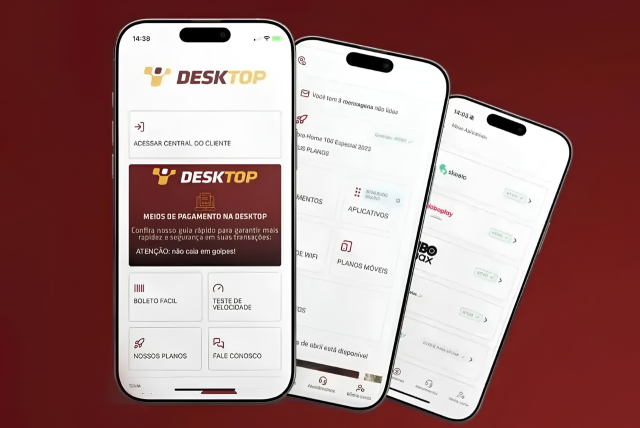
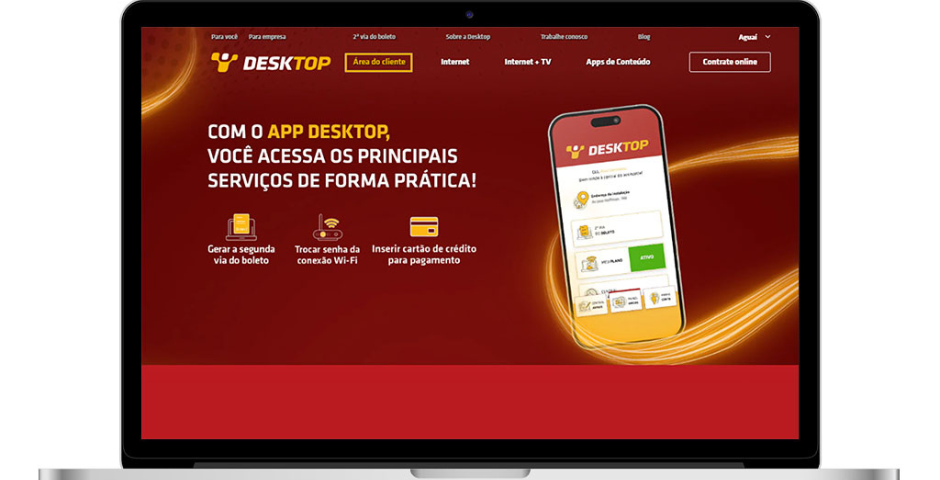
O aplicativo da Desktop está disponível para Android e iPhone. Para acessar a sua conta pela primeira vez, informe o CPF ou CNPJ do titular, receba o código de acesso em um contato cadastrado e crie a senha.
Depois do login, siga estes passos:
- Na tela inicial, toque em 2ª via do boleto ou em Pagamentos;
- Escolha a fatura que deseja consultar;
- Confira o vencimento e o valor;
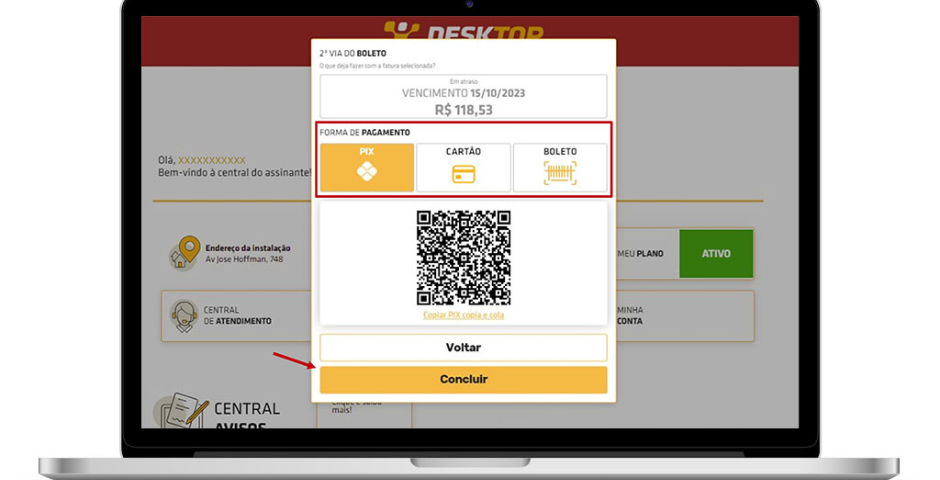
- Selecione a forma de pagamento ou compartilhe o boleto para pagar depois.
Pelo app, é possível acessar os últimos boletos e pagar com Pix, código de barras ou cartão de crédito.
2ª via da fatura Desktop: como emitir
Além do aplicativo, a Desktop oferece outros dois canais oficiais para gerar a 2ª via da fatura Desktop.
Pela Área do Cliente
Na Central do Assinante, informe o CPF ou CNPJ do titular e siga as instruções exibidas. Depois, escolha o boleto em aberto para visualizar, copiar o código de barras ou gerar a segunda via.
Use o link da Área do Cliente disponibilizado no site oficial da Desktop. Evite buscar links de boleto em anúncios, mensagens recebidas ou sites de terceiros.
Pelo WhatsApp da Desktop
O WhatsApp principal de atendimento da Desktop é (19) 3514-3100. Salve o número, inicie a conversa e siga as opções do atendimento para consultar a fatura ou pedir a segunda via.
Se preferir ligar, a operadora também informa o número gratuito 10344.
Formas de pagamento da fatura Desktop
As formas de pagamento podem ser escolhidas no aplicativo ou conforme a opção disponível no boleto:
- Pix: pelo QR Code ou código Pix da fatura;
- Cartão de crédito: pagamento pelo app, inclusive com opção de cobrança recorrente no cartão cadastrado;
- Internet banking ou caixa eletrônico: usando o código de barras;
- Bancos e casas lotéricas: com o boleto impresso ou o código de barras;
- Lojas Desktop: cartão de crédito ou débito, quando houver unidade disponível na região.
Atenção ao pagamento recorrente
A Desktop informa que não trabalha com débito automático em conta. O recurso recorrente disponível é o cadastro de um cartão de crédito para que a cobrança seja feita mensalmente.
Para ativar, entre em Pagamentos, selecione a fatura em aberto, escolha Pagar com cartão de crédito e cadastre o cartão. Confira a validade do cartão para evitar falhas na cobrança.
Fatura Desktop atrasada: o que acontece?
Após o vencimento, a Desktop informa cobrança de R$ 1,00 de multa e R$ 0,10 por dia de atraso. O boleto pode ser pago em até 50 dias após o vencimento; após 60 dias, a renegociação do valor em aberto fica disponível.
Para negociar débitos com mais de 30 dias de atraso, a orientação é falar com o atendimento financeiro pelo 10344 ou pelo WhatsApp de negociação (19) 98399-7295.
Como funciona o desbloqueio em confiança
Caso a internet seja bloqueada por atraso, a Desktop oferece o desbloqueio em confiança. É uma promessa de pagamento que restabelece temporariamente a conexão por 48 horas, período em que a fatura deve ser regularizada.
O pedido pode ser feito pelo app ou enviando a palavra “Desbloqueio” para o WhatsApp oficial. O recurso pode ser usado uma vez a cada 30 dias. Se o pagamento não for realizado dentro do prazo, o serviço poderá ser bloqueado novamente.
Como alterar o vencimento da fatura Desktop
As datas de vencimento disponíveis são os dias 15 ou 20. Para pedir a alteração, abra o app e siga o caminho Central de atendimento > Dúvidas sobre a fatura > Alterar vencimento da fatura.
A mudança também pode ser solicitada pelo WhatsApp (19) 3514-3100. Vale fazer o pedido antes do próximo fechamento para verificar quando a nova data passará a valer.
Não recebeu a fatura ou encontrou uma cobrança diferente?
A fatura é enviada mensalmente ao e-mail cadastrado. Se ela não chegar, consulte a segunda via no app ou na Central do Assinante. Em uma contratação recente, a primeira cobrança pode ser proporcional aos dias de uso até o fim do ciclo.
Se o valor estiver diferente do esperado, confira a descrição dos itens da fatura. Planos podem incluir serviços adicionais, reajuste anual ou cobrança de instalação previamente combinada. Quando não reconhecer a cobrança, registre o atendimento pelos canais oficiais e guarde o protocolo.
Pelas regras da Anatel, o documento de cobrança deve ser entregue com pelo menos cinco dias de antecedência ao vencimento.
Reclamações registradas na central da prestadora devem ser resolvidas em até cinco dias úteis. Se não houver solução, é possível recorrer aos canais da Anatel com os protocolos de atendimento.
Como evitar golpe com fatura Desktop
Para não pagar um boleto falso, gere a sua fatura Desktop somente pelo aplicativo, pela Central do Assinante ou pelo WhatsApp oficial. Não clique em links enviados por números desconhecidos, e-mails suspeitos ou redes sociais.
Antes de confirmar o pagamento, verifique:
- o beneficiário, que deve ser Desktop S.A.;
- seu nome e CPF ou CNPJ;
- o valor e a data de vencimento;
- o banco emissor da linha digitável: 001 (Banco do Brasil), 341 (Itaú) ou 033 (Santander).
Desconfie de cobrança com valor alterado, urgência fora do normal ou banco diferente dos informados pela Desktop. Em caso de suspeita, não pague o boleto: fale com a operadora pelos canais oficiais e avise seu banco.